この記事では、Final Cut Proでクリップを一時的に無効化する方法を説明します。
結論
【課題】
タイムラインへ配置したBGMやSEを削除せず、一時的に音の有無を確認したいことがあります。
【解決策】
右クリックで対応する場合:
無効化したいクリップを選択し、右クリック>[無効にする]を選択します。
元に戻すときは、同様に対象のクリップを選択し、右クリック>[有効にする]を選択します。
上部メニューから対応する場合:
無効化したいクリップを選択し、上部メニューの[クリップ]>[無効にする]を選択します。
元に戻すときは、同様に対象のクリップを選択し、上部メニューの[クリップ]>[有効にする]を選択します。
ショートカットキーで対応する場合:
この機能のショートカットキー「V」を使うと、より素早く無効・有効を切り替えられます。
確認環境
・機種:MacBook Air M1(2020)
・OS:macOS Tahoe 26.5.2
・ソフトウェア:Final Cut Pro
・バージョン:12.3
手順
① タイムライン上で、一時的に無効化したいクリップを選択します。
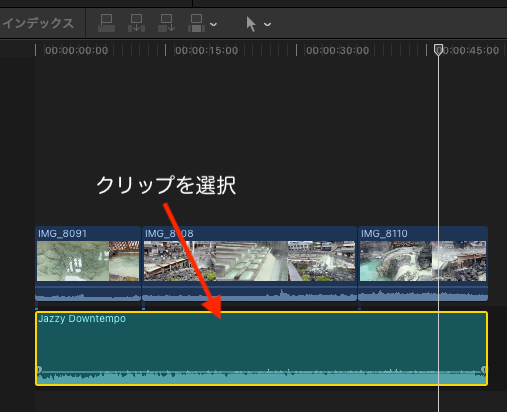
② 右クリック>[無効にする]を選択します。
上部メニューからでもショートカットキー「V」を押しても同じ操作ができます。

または、
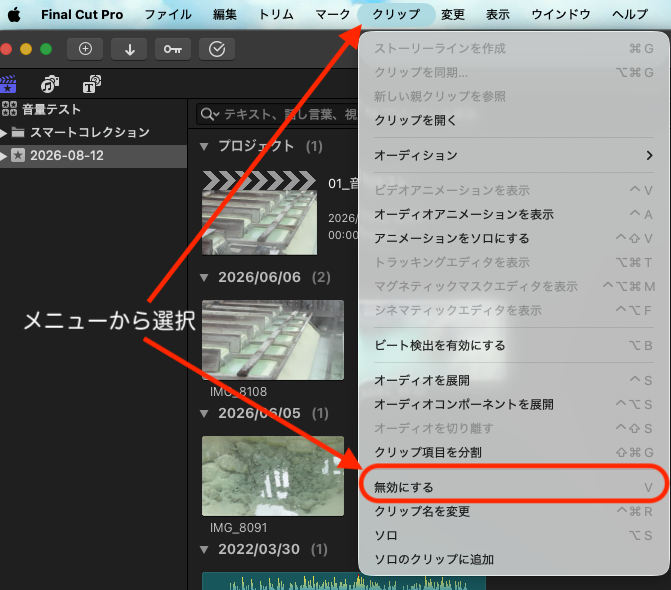
または、ショートカット「v」でもよいです。
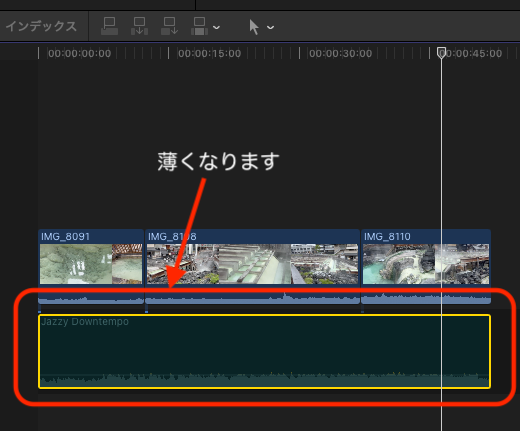
③ クリップが無効になります。
無効になったクリップはタイムライン上で薄く表示され、再生や書き出しの対象から外れます。
④ 右クリック>[有効にする]を選択します。
上部メニューからでもショートカットキー「V」を押しても同じ操作ができます。

または、
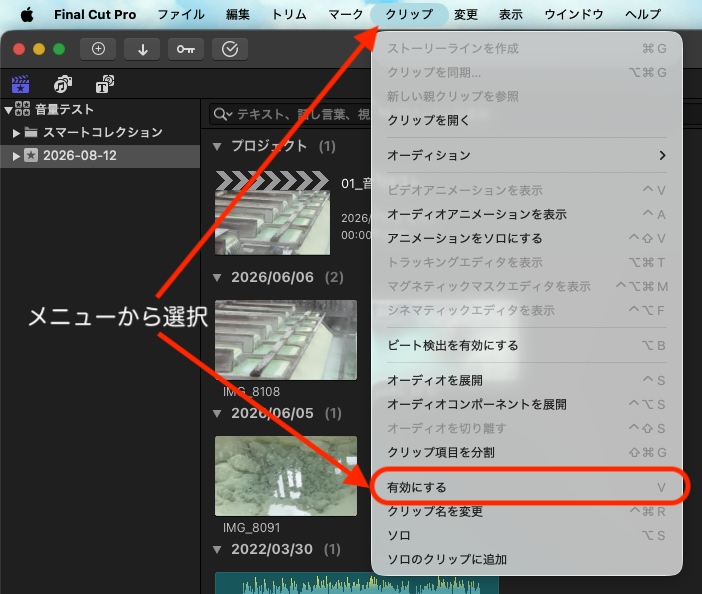
または、ショートカット「v」でもよいです。
参考
・Vキーは「クリップを有効/無効にする」ショートカットです。
・BGMだけを消して本編音声を確認したい場合に便利です。
・SEだけを消して聞こえ方を比較したい場合にも利用できます。
・複数のクリップを選択した状態でVキーを押すと、まとめて有効/無効を切り替えられます。
フラミンゴのつぶやき
僕は普段、ほとんど右クリックを使っています。
ショートカット「v」の方が早いのにねぇ。なんででしょう。手癖みたいなものだと思います。
BGMやSEを削除してしまうと元に戻す手間がかかりますが、無効化なら何度でも気軽に比較できます。
動画編集では「ちょっと消して聞いてみたい」という場面がよくあるので、覚えておくと作業効率がかなり上がる機能です。
更新履歴
確認日:2026-08-04
初版公開:2026-08-14
最終更新:2026-08-14