
この記事では、Final Cut Proで音声クリップにフェードイン・フェードアウトを設定する方法を説明します。
結論
【課題】
BGMや音声が突然始まったり、突然切れたりすると、不自然に聞こえることがあります。
【解決策】
音声クリップの左右上部にあるフェードハンドルをドラッグすると、簡単にフェードイン・フェードアウトを設定できます。
確認環境
・機種:MacBook Air M1(2020)
・OS:macOS Tahoe 26.5.2
・ソフトウェア:Final Cut Pro
・バージョン:12.3
手順
① タイムライン上で、フェードを設定したい音声クリップを確認します。
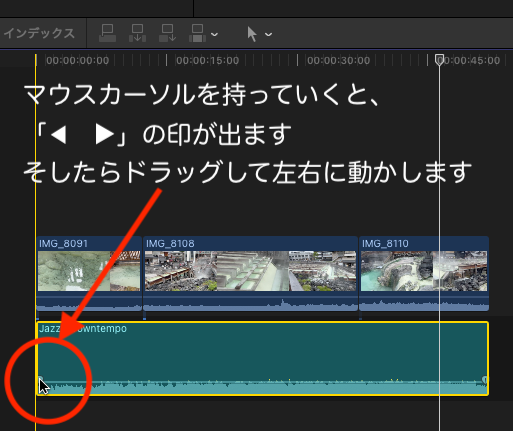
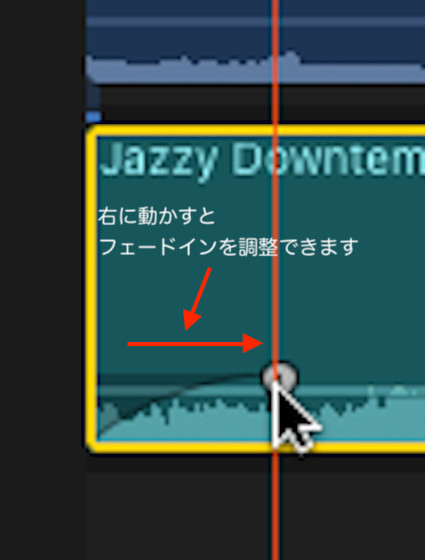
② クリップ左上のフェードハンドルを右へドラッグします。
フェードインが設定されます。
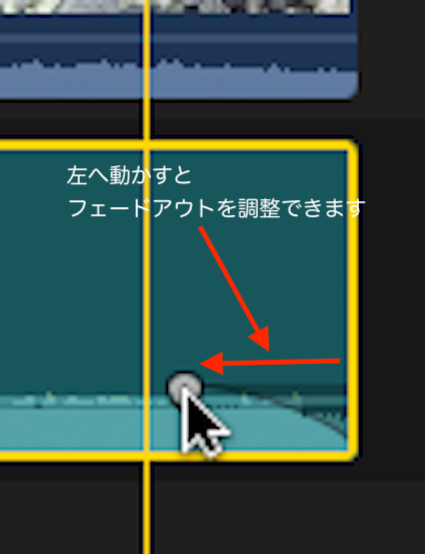
③ クリップ右上のフェードハンドルを左へドラッグします。
フェードアウトが設定されます。
④ 動画を再生し、音の入り方や終わり方が自然に聞こえるか確認します。
必要に応じてフェードの長さを調整します。
参考
・BGMの開始部分は0.5秒~1秒程度を目安にすると自然になりやすいです。
・BGMの終了部分は1秒~2秒程度を目安にすると自然になりやすいです。
・短いジングルでは、必要に応じて0.5秒程度のフェードイン、1秒程度のフェードアウトを設定します。
・フェード時間はあくまで目安です。映像や音楽に合わせて調整します。
・音が急に始まる、または急に切れる場合は、まず短いフェードを入れて確認すると調整しやすいです。
フラミンゴのつぶやき
僕は、BGMの終了にはフェードアウトを入れることが多いです。フリー音源のBGMと制作する動画の尺が合わないことがおおいからです。開始部分はシーンの切り替えを演出するのに素のままの音楽で始めさせる方が多い気がします。ほんの少しフェードを入れるだけでも、音の入り方や終わり方がかなり自然になって違和感のない流れにすることができます。
特にエンディングでは、BGMが急に切れると意外と目立つので、最後だけ少し長めにフェードアウトするかな。
更新履歴
確認日:2026-08-04
初版公開:2026-08-14
最終更新:2026-08-14