この記事では、Final Cut Proでタイムライン上の音量線を使って音量を調整する方法を説明します。
■結論
【課題】
Final Cut Proで動画編集をしていると、BGMやSE、話し声の音量を少しだけ調整したい場面があります。タイムライン上で気軽に操作できないところが不便と感じてました。
【解決策】
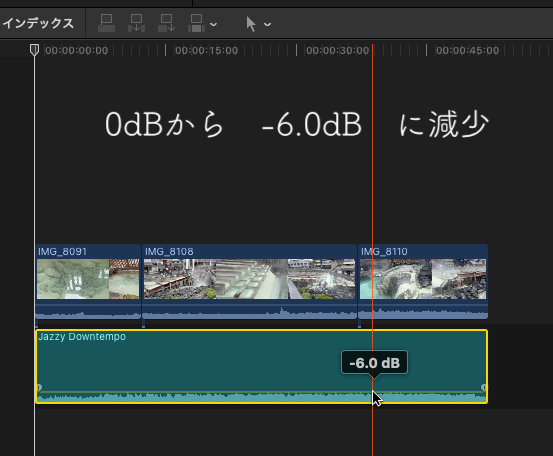
タイムライン上のクリップに表示されている「音量線」を上下へドラッグするだけで、クリップ全体の音量を直感的に調整できます。細かな数値指定が不要な場合はこの方法が最も手軽です。精緻な数値設定を行いたい場合はインスペクタを使う方がよいです。
■確認環境
- 機種:MacBook Air M1(2020)
- OS:macOS Tahoe 26.5.2
- ソフトウェア:Final Cut Pro
- バージョン:12.3
■手順
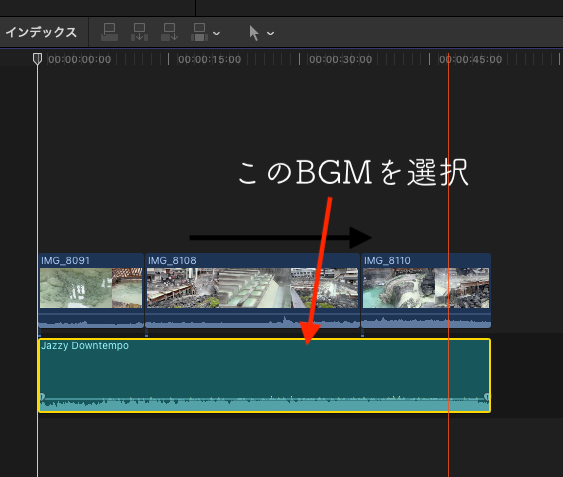
① タイムライン上で音量を調整したいクリップを選択します。
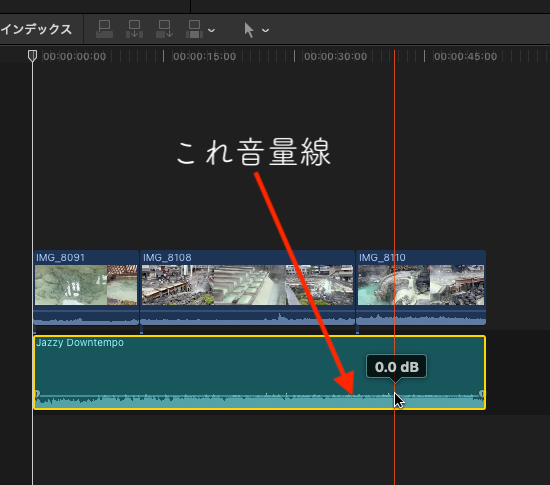
② クリップ中央付近に表示されている音量線を確認します。
③ 音量線を上下へドラッグします。
上へドラッグ:音量が大きくなる
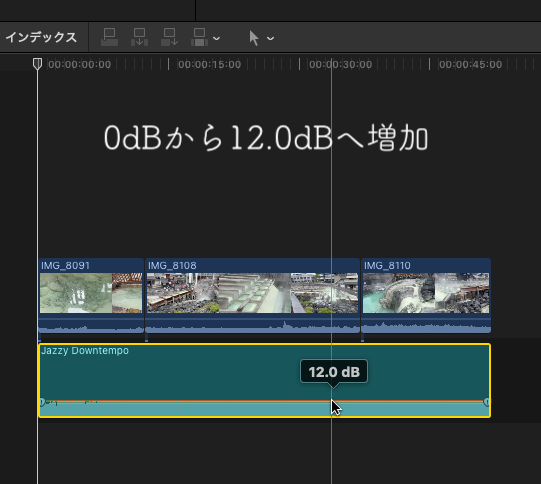
下へドラッグ:音量が小さくなる
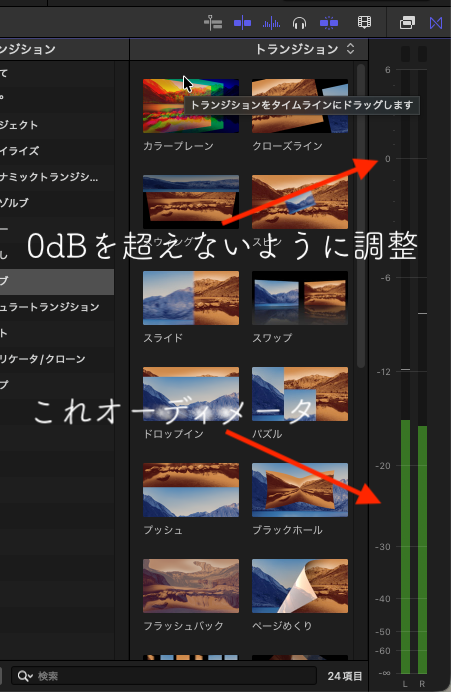
④ 動画を再生し、音量が自然に聞こえるか確認します。
必要に応じてオーディオメーターで0dBを超えていないか確認します。
■参考
- 音量線で調整すると、クリップ全体の音量をまとめて変更できます。
- 細かなdB値を指定したい場合は、インスペクタから調整すると便利です。
- 最終的な判断は数値ではなく、実際に聞いた印象を優先します。
- YouTubeへ投稿する動画は、Mac本体だけでなくスマートフォンやイヤホンでも確認することをおすすめします。
■フラミンゴのつぶやき
僕は普段、この方法で大まかな音量を決めています。
「ちょっと大きいかな」「少し下げようかな」という調整は、音量線をドラッグする方が手数が少なくて早いし、編集のテンポも良くなるような気がします。
細かなdB値を合わせたいときはインスペクタで数値入力するようにしています。
■更新履歴
- 確認日:2026-08-04
- 初版公開:2026-08-13
- 最終更新:2026-08-13