この記事では、Final Cut Proでオーディオメーターを使って音量を確認する方法を説明します。
結論
【課題】
耳で聞いた印象だけでは、視聴者にとって音量が適正化、音割れの可能性がないかを判断しにくいことがあります。
【解決策】
動画を再生しながらオーディオメーターを確認し、音量が0dBを超えていないか、赤い表示が出ていないかを確認します。
確認環境
・機種:MacBook Air M1(2020)
・OS:macOS Tahoe 26.5.2
・ソフトウェア:Final Cut Pro
・バージョン:12.3
手順
① 動画を再生します。
② 右下付近に表示されるオーディオメーターを確認します。
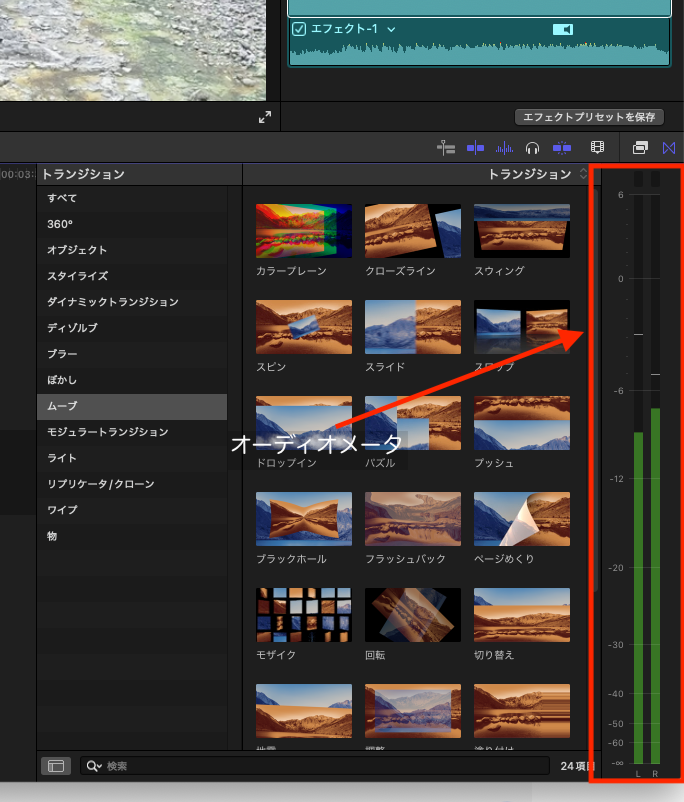
表示されていない場合は画面下の小さなオーディオメータをクリックすると表示されます。

③ 再生しながら、音量が0dBを超えていないか確認します。
赤い表示が出ている場合は、音量が大きすぎる可能性があります。
④ 音量が大きすぎる場合は、該当するクリップの音量を下げて、もう一度再生して確認します。
必要に応じて、BGMやSEなどを個別に確認します。
参考
・オーディオメーターは、再生中の音量レベルを視覚的に確認するために使います。
・デジタル音声では0dBが実質的な上限となり、音量が大きすぎるとクリッピングが発生する可能性があります。
・クリッピングが発生すると、音が割れたり歪んだりすることがあります。
・BGMやSEをそれぞれ単独では問題なくても、同時に鳴る箇所で音量が大きくなる場合があります。
・耳で聞いた印象とオーディオメーターの両方を確認します。
・Final Cut Pro上だけでなく、書き出した動画をスマートフォンやイヤホンなどでも確認すると、実際の聞こえ方を確認できます。
フラミンゴのつぶやき
僕は最初、音量は耳で聞いて自然ならそれでいいと思っていました。dB表示はあるので何か定量的に調整ができるといいなと思っていましたが「基準」がよく分かってませんでした。でも、耳ではそれほど大きく感じなくても、オーディオメーターを見ると意外と赤色がちらついてたりして上まで振れていることがあるんですよね。でもって、調べると目安として0dB超えると音が割れるらしい、と。
なので今は、まず耳で確認して、そのあとオーディオメーターを見るようにしています。数字だけで決めるものでもないし、耳だけに頼るものでもない。両方チェックのがよいのではと思っています。
更新履歴
確認日:2026-08-04
初版公開:2026-08-14
最終更新:2026-08-14