この記事では、Final Cut Proでインスペクタから音量(dB)を指定して調整する方法を説明します。
結論
【課題】
タイムライン上の音量線でも音量は調整できますが、「-20dBにしたい」など、正確な数値で設定したい場合には調整しづらいことがあります。
【解決策】
音量を調整したいクリップを選択し、オーディオインスペクタの「音量」からdB値を変更します。数値を直接指定できるため、複数のクリップで音量を揃えたい場合にも便利です。
インスペクタとは、Windows使いからすると当該オブジェクトのプロパティのような感じのものです。
確認環境
・機種:MacBook Air M1(2020)
・OS:macOS Tahoe 26.5.2
・ソフトウェア:Final Cut Pro
・バージョン:12.3
手順
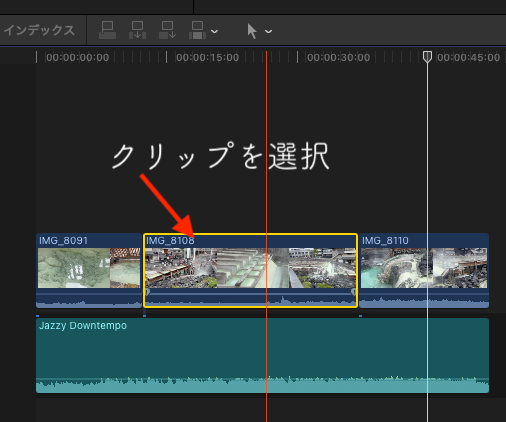
① タイムライン上で、音量を調整したいクリップを選択します。
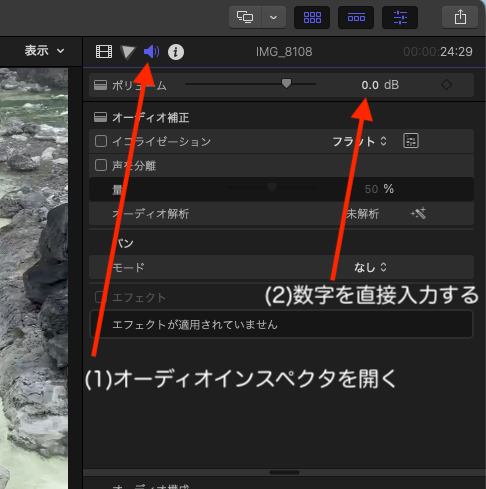
② 画面右上のインスペクタでオーディオインスペクタを開き「音量」に表示されているdB値を入力します。
③ 動画を再生し、実際の聞こえ方を確認します。
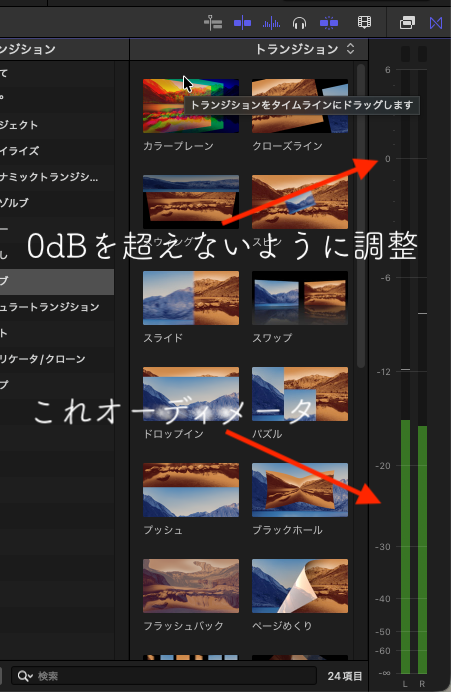
必要に応じてオーディオメーターも確認し、音量が大きすぎないか確認します。
参考
・音量線は、感覚的に素早く音量を調整したい場合に便利です。
・オーディオインスペクタは、正確なdB値を指定したい場合に向いています。
・複数のBGMやSEを同じ音量に揃えたい場合にも、数値で管理すると調整しやすくなります。
・dBの数値はあくまで目安です。最終的には実際に再生して、自然に聞こえるか確認します。
・Mac本体のスピーカーだけでなく、イヤホンやスマートフォンなど別の再生環境でも確認すると安心です。
フラミンゴのつぶやき
大まかな調整なら音量線をドラッグする方が早いのですが、「このBGMは-20dB」といったように数値を決めて調整したいとき、よくあるのが前に設定したクリップと同じ音量でといった場合にオーディオインスペクタの方が便利です。感覚で調整する方法と数値で調整する方法を使い分けられるようになると音量調整がだいぶ楽になります。
更新履歴
確認日:2026-08-04
初版公開:2026-08-13
最終更新:2026-08-13